
如何制作 Burning Bridges AI 视频
从一张照片开始,跟随熟悉的 Burning Bridges 节奏。这份教程带你挑选照片、检查预览,再到查看和保存 23 秒成片。
想先了解这个视频形式背后的场景?我们的 Drake Burning Bridges AI 视频趋势指南 介绍原始场景,并展示一张照片到完整成片的案例。
先看要点
上传一张清晰的人像照片,即可生成带声音的 23 秒 Burning Bridges AI 视频。成片为 16:9 横屏 MP4,以 2560 × 1440 像素(2K/1440p)导出。单条视频额度为 $9.99,无需订阅。购买前可先观看下方从原始照片到完整成片的示例。
本工具不提供竖屏导出。你可以用剪辑工具将 MP4 裁切为 9:16,但过窄的画幅可能裁掉人物或动作。
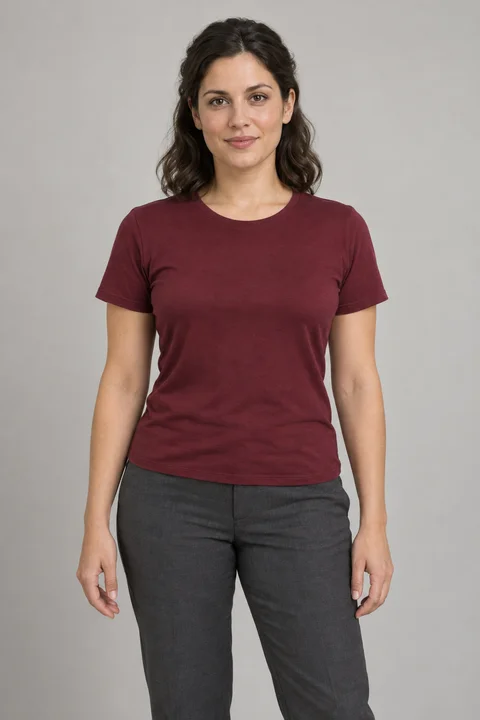 输入照片
1. 选择清晰的人像照片
从一张清晰的半身照开始,露出完整面部,并保留想在视频中展现的发型与服装。光线尽量均匀,避免墨镜或手部遮挡。支持 JPG、PNG,文件不超过 10 MB,宽高均至少 300 像素。
2. 上传并检查照片
将照片拖入上传区域,或从设备中选择文件。预览时看看面部是否清晰、想展现的服装是否完整。想尝试另一种造型?开始制作前可以移除照片,重新选择。
3. 确认照片并开始生成
使用 Google 登录并确认剩余次数。检查照片和创作规则,再点击“制作我的视频”。1 次额度可制作 1 条 23 秒视频;确认生成失败后会退回次数。可购买的套餐请查看价格区。
4. 查看进度并检查成片
视频制作通常需要约 5–30 分钟。保持工作室标签页打开可自动查看进度;也可以用同一账号返回,从账号菜单打开生成记录。刷新或关闭标签页不会中断已提交的任务;再次制作前请先检查任务状态。
完整观看成片,留意人物运动时的面部、手部和服装细节。请在提交后 24 小时内下载;到期后生成记录仍会保留,但视频无法下载。
5. 分享前检查声音
打开声音,听听参考音频与表演的配合。也可以在剪辑软件或发布平台中选择音乐,并遵守相应使用规则。发布时加上 AI 生成标识即可。
怎样让效果更自然
优先选择清晰、光线均匀的照片,在头部和肩膀周围留一点空间。手或杯子经过面部时,AI 可能对细节作出不同处理。查看成片时多留意这些位置,不要只看第一帧。
从你的照片开始 →